¶ 11. Rechtefreigabe (Rollen-Basiert & Benutzer)
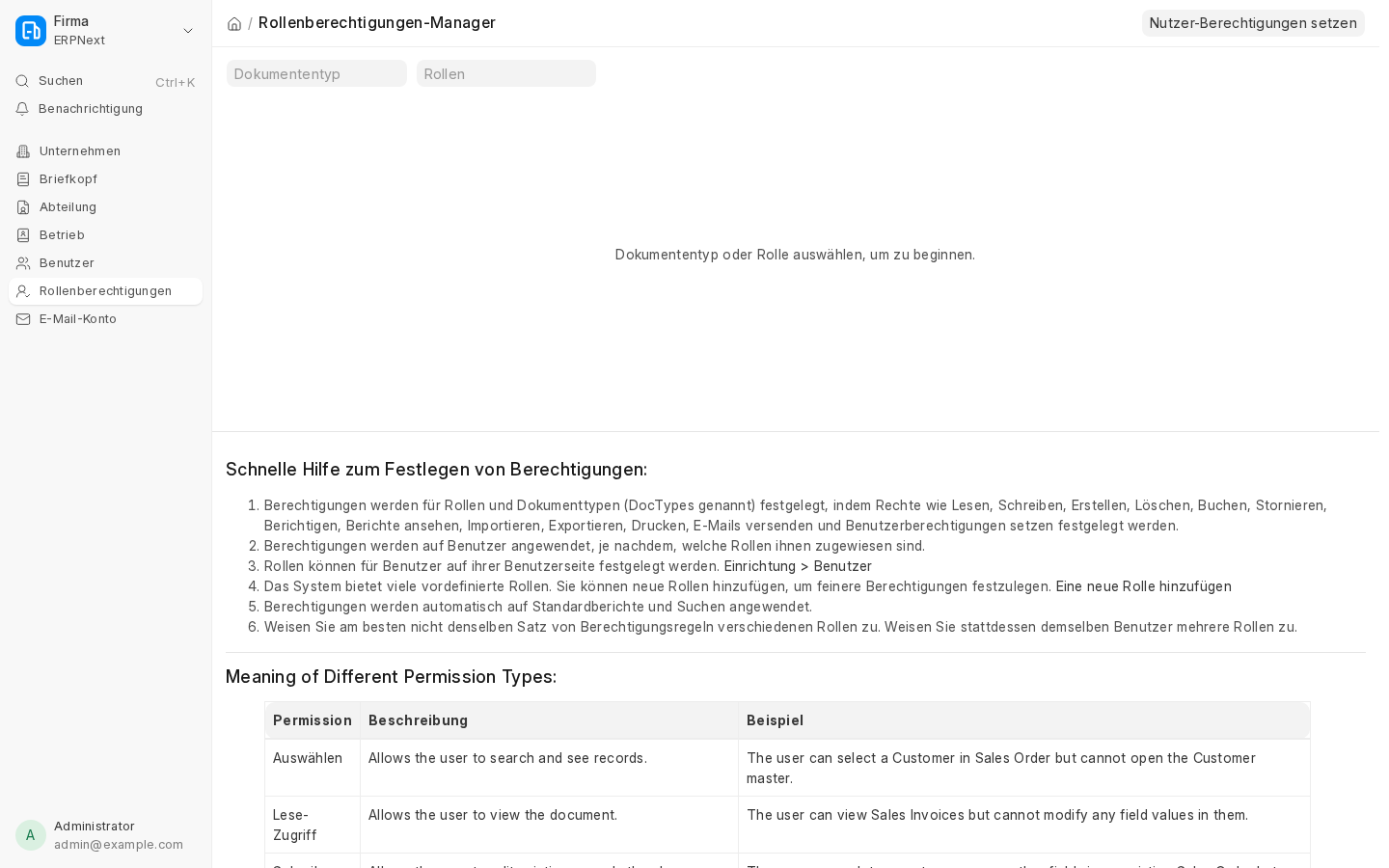
ERPNext nutzt ein rollen-basiertes Rechtesystem
(Role Based Permissions). Du weist Benutzern Rollen zu,
und die Rechte werden auf den Rollen festgelegt. Der
Rollen-Rechte-Manager (Role Permissions Manager)
steuert, welche Rollen welche Dokumente mit welchen
Rechten (lesen, schreiben, einreichen usw.) nutzen dürfen.
¶ Zugriff
Start > Benutzer & Rechte (Users and Permissions) > Rollen-Rechte-Manager (Role Permissions Manager)
¶ 1. Rollen-Rechte-Manager nutzen
Rechte werden auf einer Kombination festgelegt:
- Rollen: Benutzern zugewiesen; auf ihnen liegen die
Rechteregeln. Beispiel: „Verkaufs-Benutzer" bekommt
die Rollen Mitarbeiter + Verkaufs-Benutzer. - Dokumenttypen (DocTypes): Jeder Typ (Rechnung,
Urlaubsantrag, Lagerbuchung) hat eine eigene Rechteliste. - Rechte-Level (Permission Level): Felder werden in
„Ebenen" (0–9) gruppiert. Pro Ebene eine eigene
Rechteregel. Standard: alle Felder Ebene 0. - Dokument-Stufen (Stages): Rechte pro Stufe
(Anlage, Speichern, Einreichen, Stornieren, Ändern). - Benutzer-Rechte (User Permissions): Ein Benutzer kann
auf nur bestimmte Dokumente dieses Typen beschränkt werden
(z.B. nur ein Gebiet).
Neue Regel: Im Manager auf Add a New Rule klicken,
Riolle + Level wählen, Add.
¶ 2. Wie es greift – Beispiel Urlaubsantrag
- Mitarbeiter darf lesen, schreiben, anlegen (Employee
Riolle). - Mitarbeiter darf nur seine eigenen Anträge sehen →
Benutzer-Recht pro Mitarbeiter-Mitarbeiter-Kombination. - HR-Manager sieht alle → Regel für HR-Manager, Ebene 0,
Lesen, Apply User Permissions abgehakt (voller Zugriff). - Urlaubsgenehmiger sieht/ändert nur seine Leute →
Apply User Permissions angehakt, beschränkt über Mitarbeiter.
¶ Benutzer-Rechte (User Permissions)
Start > Benutzer & Rechte > Rechte > Benutzer-Rechte (User Permissions)
Beschränkt den Zugriff auf Dokumente anhand von
Link-Feldern. Beispiel: Mehrere Gebiete, willst aber,
dass Verkaufs-Benutzer nur Quotations/Aufträge eines
Gebiets sehen.
¶ Anlegen
- Liste > Neu.
- Benutzer wählen.
- Dokumenttyp (z.B. „Firma").
- Für Wert (For Value): die konkrete Firma.
- Is Default = dieser Wert wird bei künftigen
Transaktionen voreingestellt.
¶ Erweitert
- Applicable For: nur für bestimmten Dokumenttyp.
- Hide Descendants: Untergeordnete (Baumstruktur)
nicht mit freigeben. - Strict Permissions: bei fehlendem Benutzer-Recht
„nichts zeigen" statt „alles zeigen".
¶ Prüfen
Über Permitted Documents for User siehst du, welche
Dokumente ein Benutzer sehen darf.
¶ Für den SHK-Betrieb
- Techniker A sieht nur Aufträge/Gebiet „Nord" →
Benutzer-Recht pro Techniker + Gebiet. - Buchhaltung sieht nur ERPNext-Firma „Mühlbauer GmbH" →
Benutzer-Recht auf Firma. - KD-Leiter: System Manager (voller Zugriff).